반응형
"아직도 뉴스 보고 추격 매수하시나요? 세력은 이미 차트에 흔적을 남겼습니다."
주식 시장에서 개인이 잃는 이유는 단 하나, 기준이 없기 때문입니다. 완성된 **[매직 시스템 차트]**를 여러분의 PC에 그대로 이식해 드립니다.
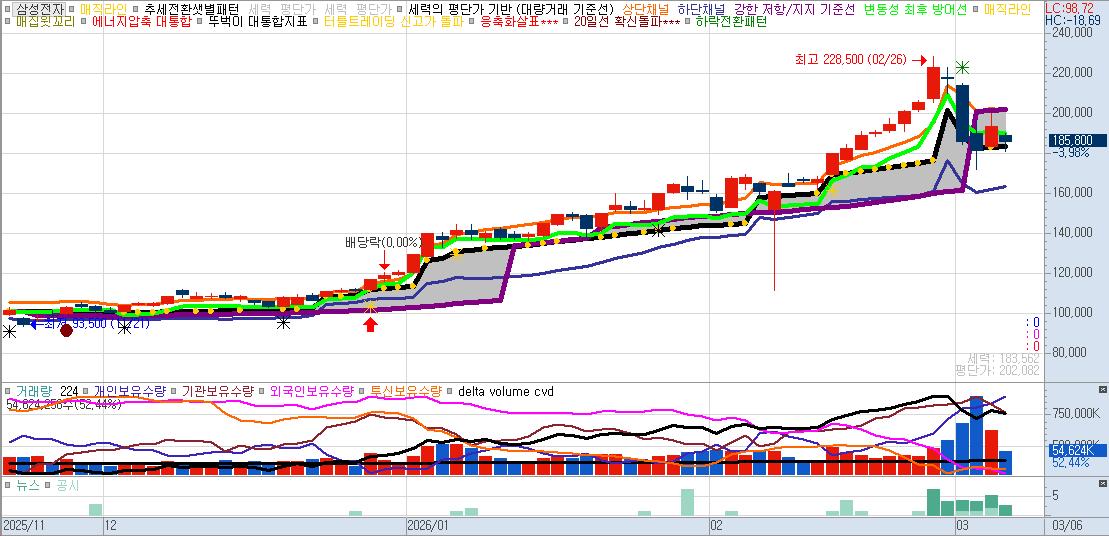


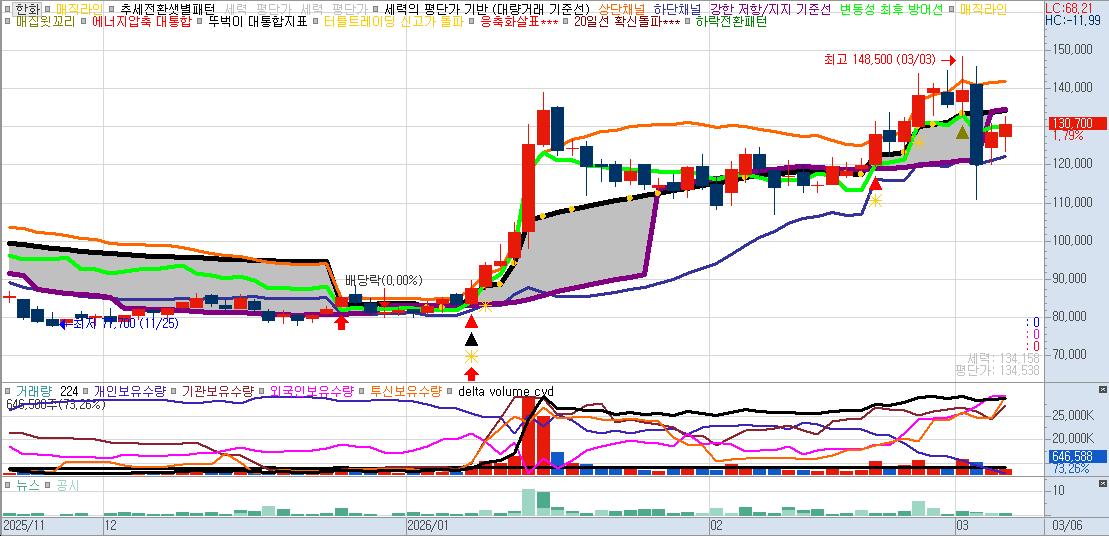
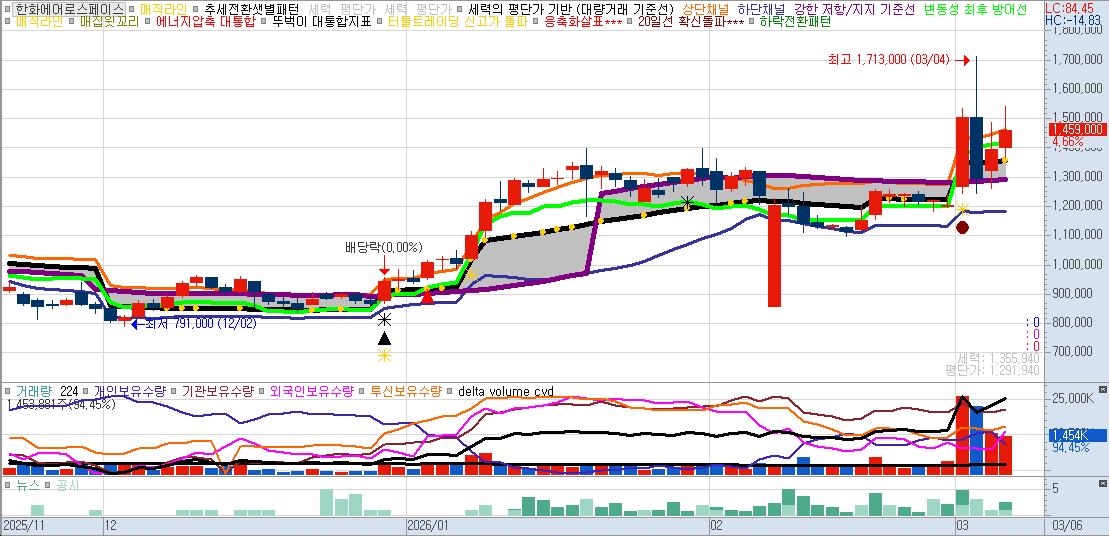



- 누가 들어야 하나요? * 내가 사면 떨어지고, 팔면 오르는 분
- 세력의 평단가를 정확히 알고 싶은 분
- 직장인이라 실시간 대응이 어려워 명확한 기준선이 필요한 분
- 무엇을 얻나요? * 세력의 매집과 이탈을 포착하는 독점 수식 세팅
- 상승과 하락을 예고하는 신호 화살표 시스템

세력의 평단가를 아는 자가 수익을 지배합니다.
- 아직도 남들이 좋다는 뉴스만 듣고 뒤늦게 따라 들어가시나요?
- 세력은 돈을 쓰기 전 반드시 차트에 **'평단가'**라는 흔적을 남깁니다.
- 제가 수백 번 검증한 **[매직 시스템 차트]**를 여러분의 PC에 그대로 이식해 드립니다.
- 이제 감(感)이 아닌, 명확한 **'숫자와 선'**을 보고 매매하십시오.

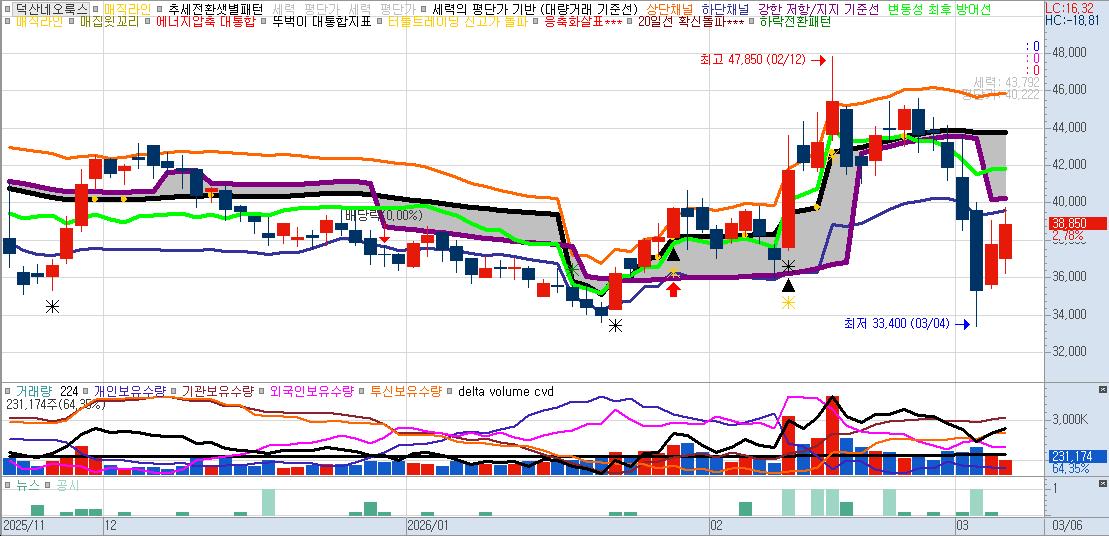
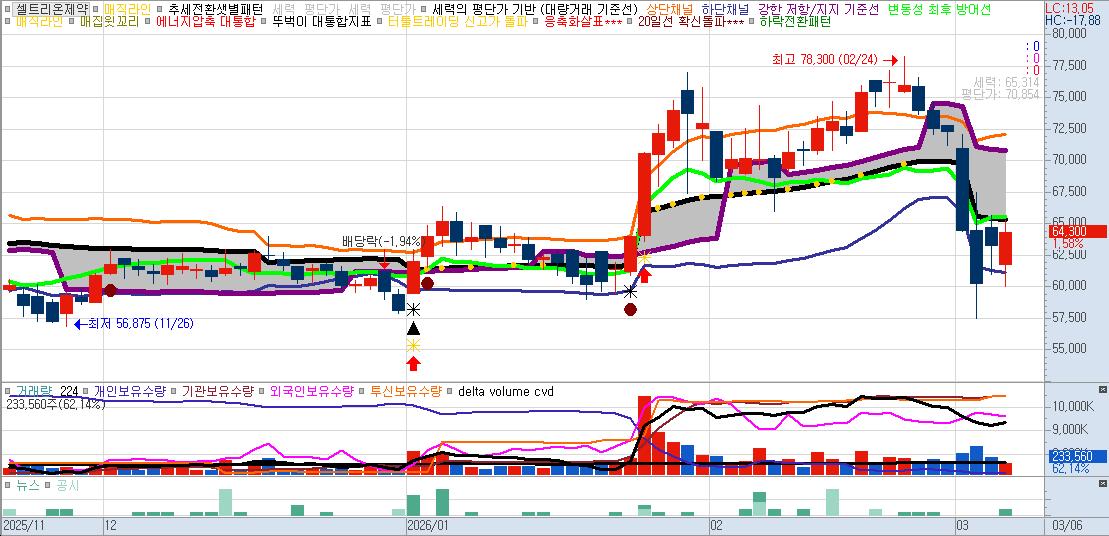
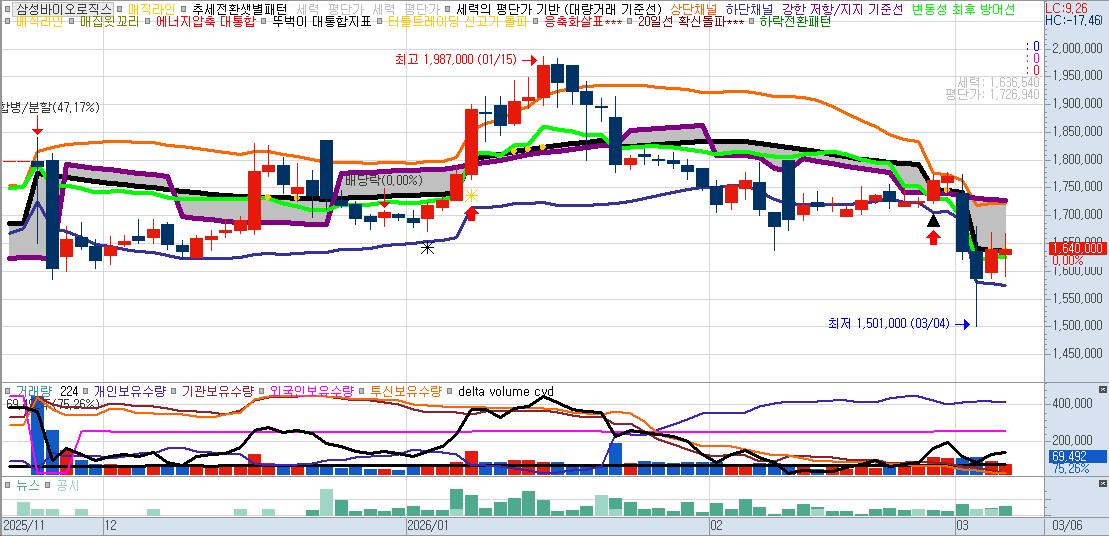
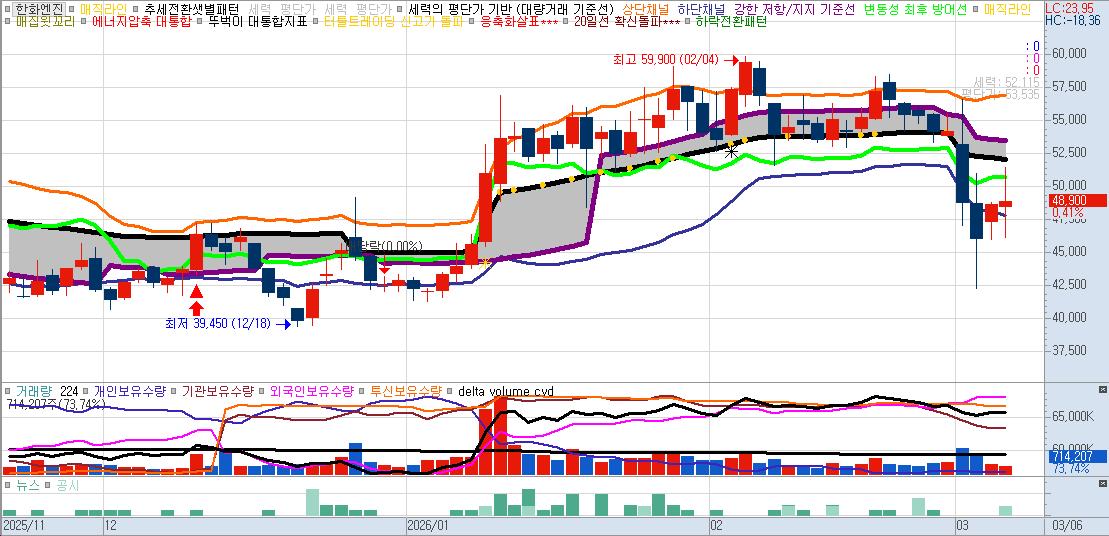
📊 [차트 구성] 각 선과 신호의 용도
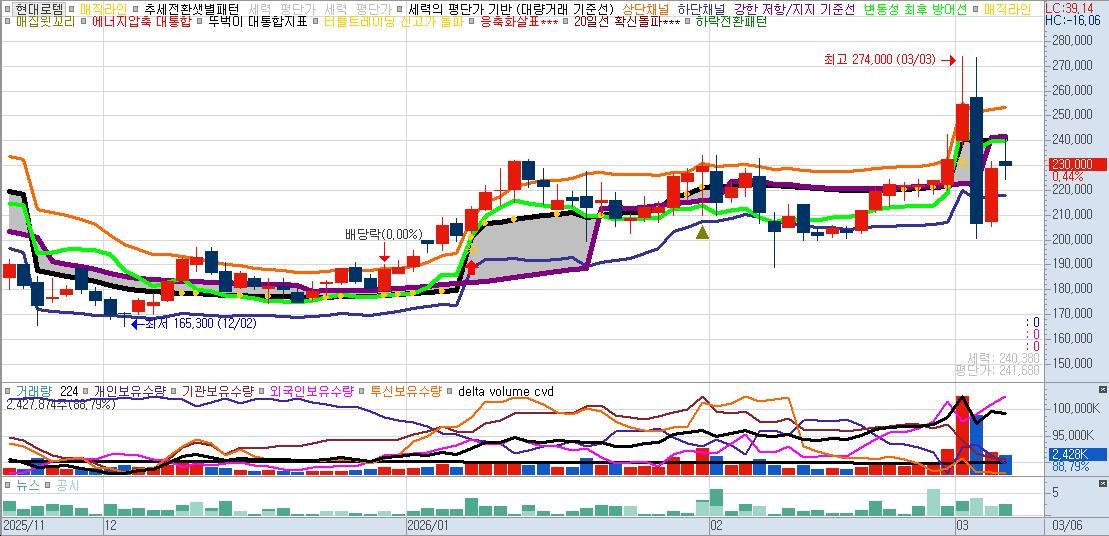
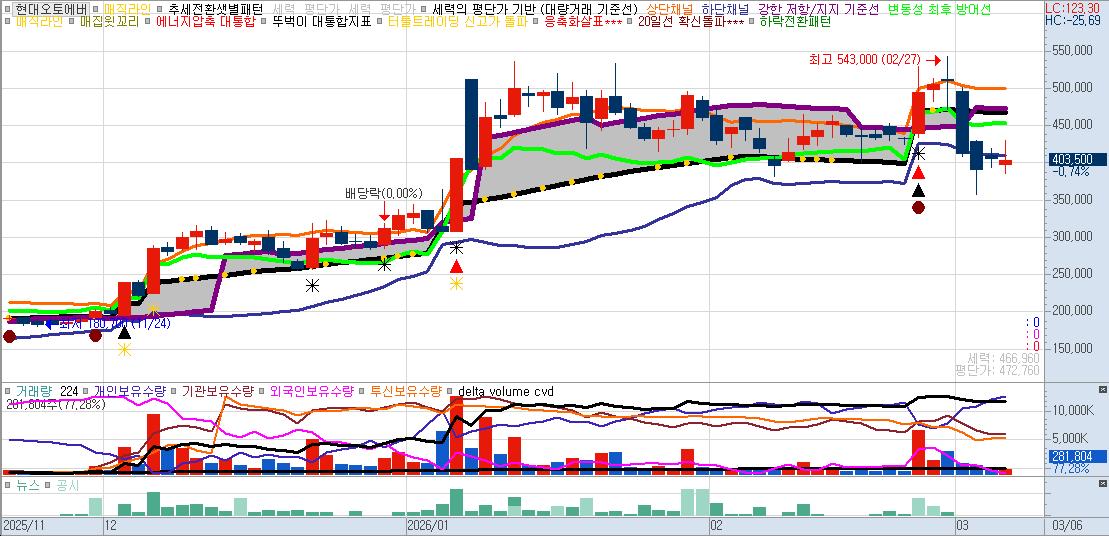
1. 매직라인 (황금색 선)
- 이 선은 주가의 **'성벽'**입니다. 주가가 이 위에 있으면 안전한 공격 구역, 아래에 있으면 위험한 수비 구역입니다.
2. 세력 평단가선 (두꺼운 선)
- 세력이 물량을 매집한 평균 가격입니다. 주가가 이 선 근처까지 내려오면 **'강력한 매수 기회'**가 됩니다.
3. 에너지압축 구름대 (어두운 영역)
- 화산 폭발 전의 마그마와 같습니다. 구름이 좁게 모여 있을 때 주가는 조만간 위나 아래로 **'강력하게 분출'**합니다.
4. 최후 방어선 (하단 파란선)
- 여기가 뚫리면 세력도 포기한 겁니다. 미련 없이 도망쳐야 하는 **'생명선'**입니다.
5. 응축 화살표 및 별표 신호
- 세력 평단가 위에서 이 신호가 뜨면 상승 확률이 비약적으로 높아지는 **'최종 공격 신호'**입니다.


📈 [매매 전략] 차트를 활용한 필승 매매법
이 부분은 클래스의 핵심인 **'수익 내는 방법'**입니다.
STEP 1. 종목 선정 (세력의 흔적 찾기)
- 주가가 세력 평단가 근처에서 횡보하며 에너지를 응축하고 있는 종목을 고릅니다.
- 하단 지표에서 기관과 외국인의 수급이 우상향하고 있다면 금상첨화입니다.
STEP 2. 매수 타점 (공격 개시)
- 조건: 주가가 매직라인을 돌파하고, 차트에 **[응축 화살표]**나 [20일선 확신돌파] 텍스트가 뜰 때 1차 매수합니다.
- 확인: 이때 나스닥 선물 지수가 양봉이거나 반등 추세라면 비중을 더 실어도 좋습니다.
STEP 3. 매도 및 대응 (수익 실현)
- 익절: 주가가 상단 채널(과매수 구간)에 닿거나 [하락전환패턴] 신호가 뜨면 분할 매도로 수익을 챙깁니다.
- 손절: 주가가 세력 평단가를 이탈하거나 최후 방어선을 깨고 내려가면 미련 없이 매도합니다

[3. 자세한 매매 방법: 수익 내는 3단계]
1단계: 준비 (세력 찾기)
- 세력 평단가선 근처에서 주가가 구름대에 갇혀 에너지를 모으고 있는 종목을 찾습니다.
2단계: 실행 (매수 타점)
- 주가가 매직라인(황금선) 위로 올라타면서 **[별표]**나 [20일선 확신돌파] 메시지가 뜨는 순간 1차 매수합니다.
3단계: 완료 (매도 및 손절)
- 익절: 주가가 너무 가파르게 올라 상단 채널을 벗어나거나 **[하락전환패턴]**이 보이면 수익을 챙깁니다.
- 손절: 만약 주가가 세력 평단가 아래로 내려가서 회복하지 못하면 즉시 손절하여 현금을 지킵니다.
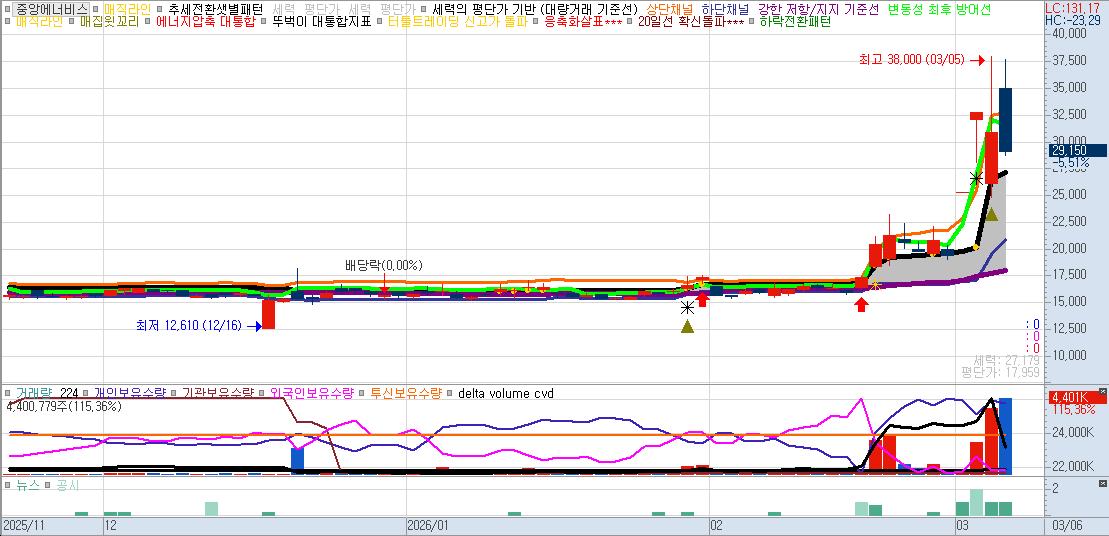
[설치방법안내]
원격프로그램 "팀뷰어"을통한 수식작성과 차트설정
팀뷰어다운로드및 사용방법안내>>>>>
팀뷰어 윈도우용 공식 다운로드 주소와 설치 정보입니다.
1. 팀뷰어 공식 다운로드 주소
아래 주소를 복사해서 사용하세요. https://www.teamviewer.com/ko/download/windows/
2. 설치 및 실행 단계
- 파일 다운로드: 위 링크 접속 후 [Download (64-bit)] 버튼을 클릭하여 설치 파일(TeamViewer_Setup.exe)을 받습니다.
- 설치 진행: 파일을 실행한 뒤 **[기본 설치]**를 선택하고 **[동의 - 다음]**을 누릅니다.
- 용도 선택: "TeamViewer를 어떻게 사용하시겠습니까?"라는 질문에 반드시 **[개인적/비상업적 용도]**를 선택해야 무료로 사용 가능합니다.
- 완료: 설치가 끝나면 파란색 메인 화면이 뜹니다.
3. 원격 연결 방법 (정보 확인)
- ID: 화면 왼쪽 '귀하의 ID' 칸에 있는 9~10자리 숫자입니다.
- 비밀번호: ID 아래에 있는 영문/숫자 조합입니다. (매번 새로 생성됩니다.)
- 연결: 상대방의 ID를 오른쪽 '파트너 ID'에 넣고 연결을 누른 뒤 비밀번호를 입력하면 화면이 공유됩니다.
4. 주의사항
- 원격 중에는 개인적인 창을 닫아두는 것이 좋습니다.
- 작업이 끝나면 상단의 [X] 아이콘을 눌러 연결을 해제하십시오.









[설치문의]
참고:비용있음
010 5268 3773
반응형
'주식 > [ 매직 시스템 차트 ]' 카테고리의 다른 글
| 세력평단가라인과 강한지지/저항라인 동시돌파 (0) | 2026.03.10 |
|---|---|
| 가장 중요하게 여겨야하는 매수신호 (0) | 2026.03.10 |
| 매직시스템차트 설치하기-원격프로그램 "팀뷰어" 다운로드와 사용법 (0) | 2026.03.10 |
| 세력의평단가 라인 돌파 (0) | 2026.03.08 |
| 매직시스템차트 라인 설명 (0) | 2026.03.08 |


댓글